

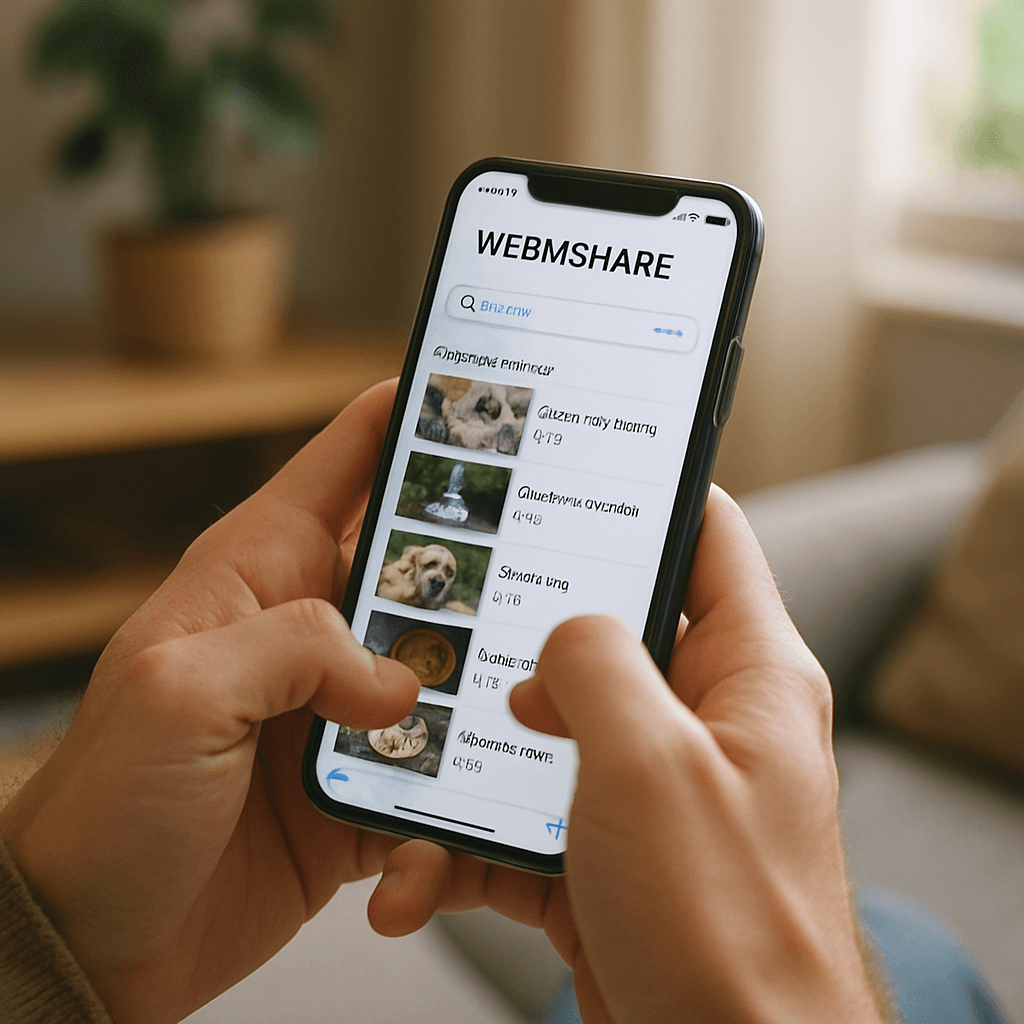
Pas le temps de lire ? En bref :
Si vous êtes sur iPhone et que vous avez des difficultés à lire des vidéos au format .webm sur Webmshare, ne paniquez pas. Cet article vous guide à travers des solutions pratiques, telles que l’utilisation de navigateurs compatibles ou le téléchargement des vidéos pour les lire avec des applications dédiées. Dites adieu à la frustration et profitez de vos vidéos !
Webmshare iOS : comment lire les vidéos .webm sur iPhone ? 📱
Ah, l’anecdote classique : vous êtes sur votre iPhone, prêt à vous marrer devant une vidéo que vous a recommandée votre meilleur ami sur Webmshare, et là… patatras ! La vidéo ne se lance pas. 😳 Pas de soucis, je sais exactement ce que ça fait – j’y ai passé des soirées entières à me demander pourquoi Safari boude ce fichu format .webm. Alors, prenez une tasse de café, et découvrons ensemble comment surmonter ce petit obstacle technologique sans stresser. 🚀
Qu’est-ce que Webmshare ? 🤔
Un site de partage de vidéos .webm 🎥
Imaginez Webmshare.com comme un coffre aux trésors de vidéos hilarantes et inattendues, toutes au format .webm. Ce format est une petite merveille : léger et terriblement pratique, c’est comme le couteau suisse de la vidéo, souvent utilisé sur des plateformes comme Reddit ou 4chan. Mais voilà, chez Apple, c’est comme si vous essayiez de faire entrer une clé carrée dans une serrure ronde – ça coince.
Pourquoi les vidéos Webmshare ne fonctionnent pas sur iPhone ou iPad ? 🚫
Le format .webm n’est pas pris en charge par Safari ❌
Les faits sont les faits : Safari n’a pas encore signé pour le fan club du format .webm. Même si vous êtes fidèle aux mises à jour d’iOS, le problème persiste. C’est comme si votre restaurant préféré décidait soudainement de ne plus servir votre plat favori – oh, la frustration !
Webmshare ne propose pas de fallback en .mp4 🌀
Contrairement à notre bon vieux YouTube qui a toujours un plan B avec le format .mp4, Webmshare reste résolument .webm. Et là, bam, la porte claque sur le nez de Safari. Heureusement, il y a toujours moyen de moyenner, et je suis là pour partager ces petites astuces avec vous. 😉
Comment lire une vidéo Webmshare sur iOS ou macOS ? 🎬
1. Utiliser un navigateur compatible .webm 🌐
Allons droit au but : un navigateur compatible est votre nouvel allié. Pensez à Firefox ou Opera Touch pour tout ce qui est iPhone/iPad. Sur Mac, je vous assure, Chrome ou Firefox font des merveilles avec le .webm.👌
2. Télécharger la vidéo .webm sur l’appareil 📥
Parfois, il suffit d’un simple téléchargement pour s’en sortir. Et VLC iOS ou Infuse feront le reste – comme des chefs d’orchestre exécutant une symphonie vidéo !
3. Convertir le fichier .webm en .mp4 🔄
Parfois, un relooking s’impose. Songez aux convertisseurs en ligne tels que CloudConvert ou Convertio. Vous aurez l’impression de donner une nouvelle vie à vos vidéos.
FAQ Webmshare et .webm sur appareils Apple ❓
Peut-on lire les vidéos Webmshare dans Safari ?
Triste mais vrai, pas même iOS 17 n’a percé ce mystère. Mais les navigateurs tiers deviennent vos amis dans ce grand voyage vidéo.
Est-ce risqué de télécharger une vidéo Webmshare ? 🕵️♂️
Compatissant, n’est-ce pas ? Soyez simplement vigilants sur l’origine.
Existe-t-il une app officielle Webmshare ? 📲
Pas encore au tableau, mais qui sait ce que l’avenir nous réserve ? On vous tient au jus !
En résumé, avec ces quelques astuces dans votre manche, les vidéos .webm ne vous poseront plus de problème sur vos appareils iOS. Dites adieu à la frustration ! Merci d’avoir pris le temps de lire ce guide, et n’oubliez pas de le partager avec vos amis. Peut-être que, un jour, vous serez leur héros technologique. 😊✨